
Installation de Proxmox Virtual Environment
Proxmox Virtual Environment, PVE pour les intimes, est un environnement d'exécution qui fournir une interface Web et des API pour exploiter des machines virtuelles basées sur KVM et des conteneurs basés sur LXC. KVM et LXC sont respectivement les solutions de virtualisation et d'isolation fournies nativement par le noyau GNU/Linux.
Plutôt que de ré-inventer la roue, la société Proxmox construit sa solution en maintenant des dépôts spécialisés qui s'ajoutent à une distribution Debian stable. Lorsqu'une nouvelle Debian stable sort, de nouvelles versions des dépôts Proxmox font leur apparitions quelques semaines après.
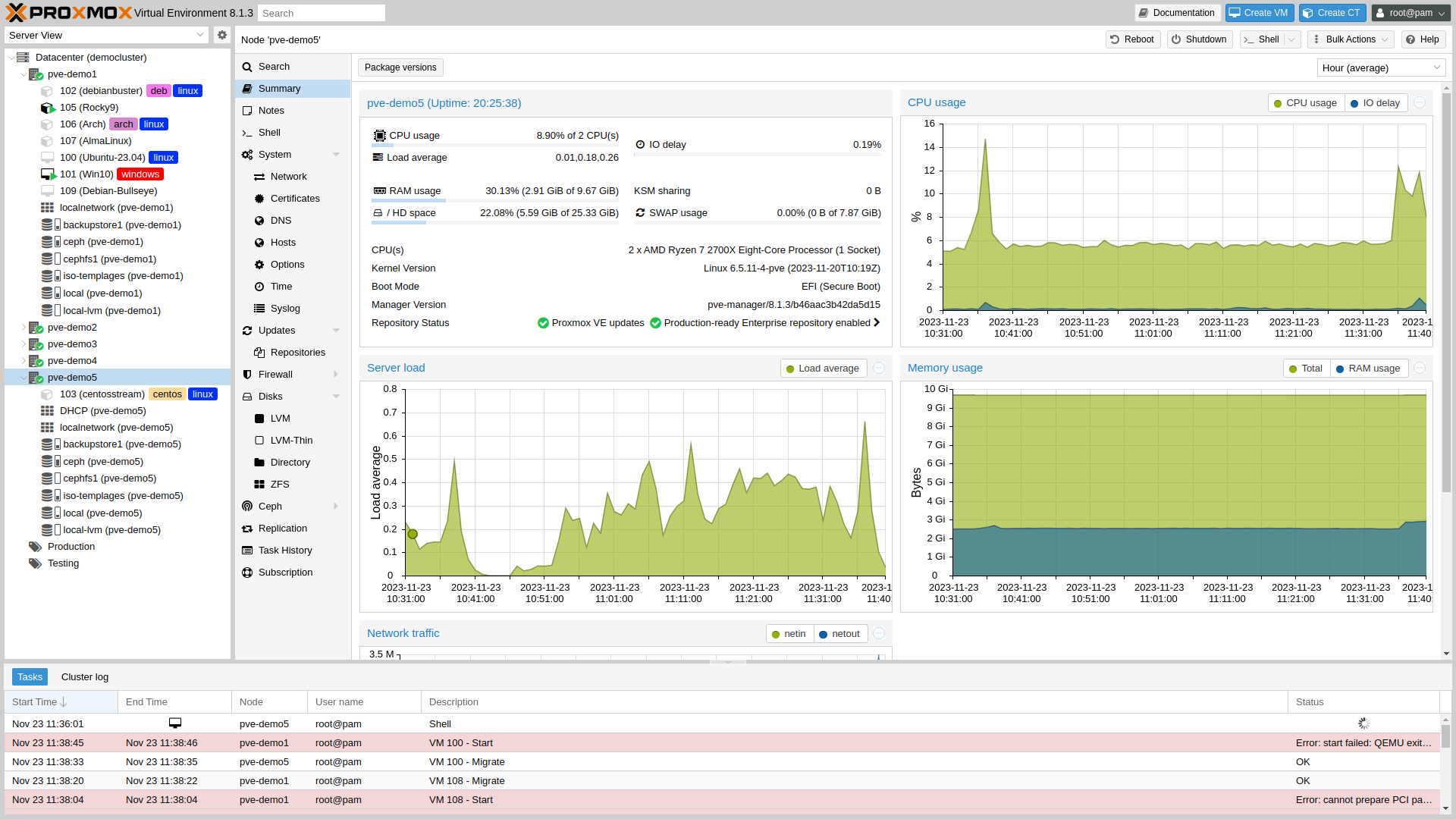
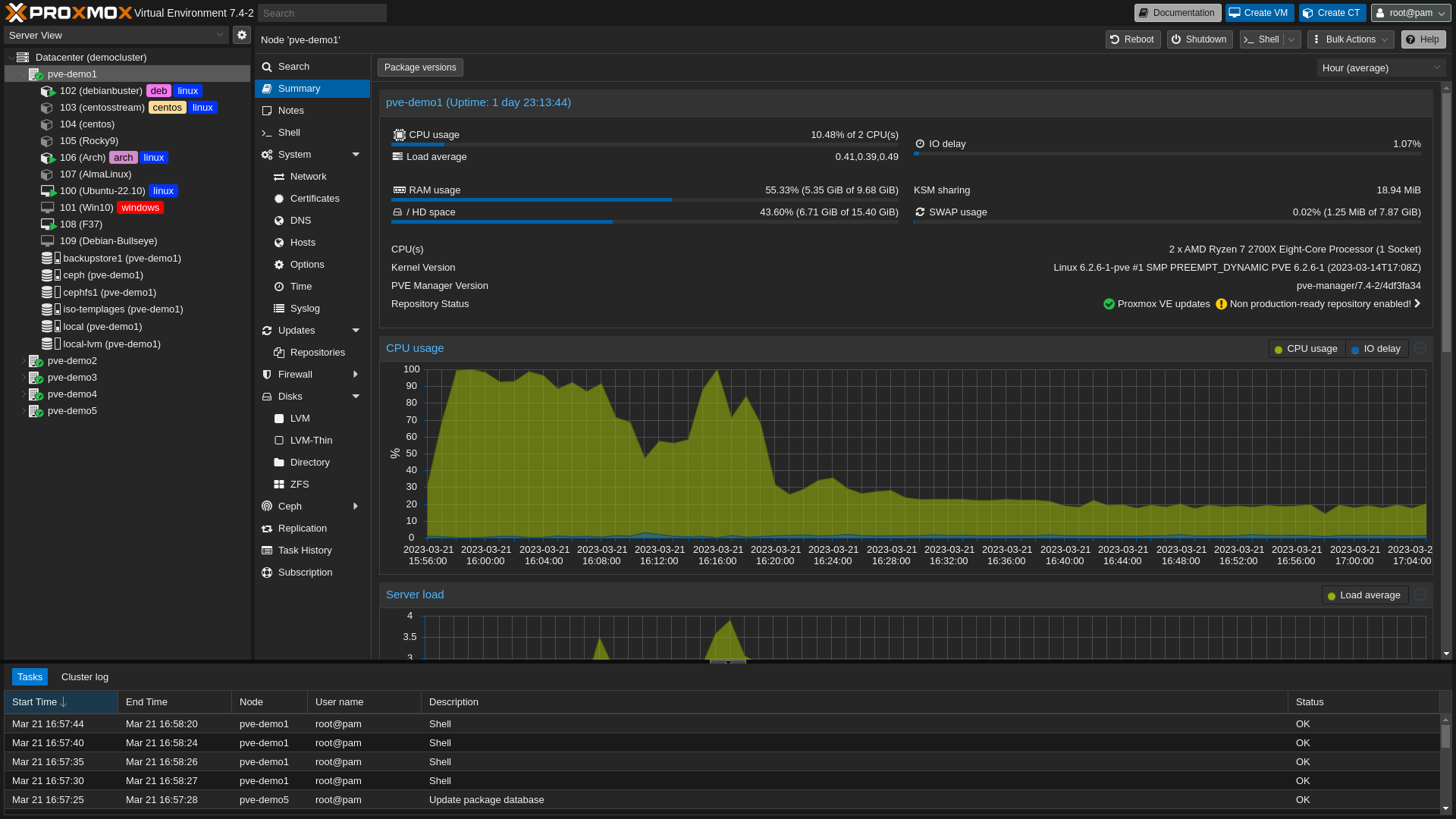
Pour récupérer l'ISO d'installation de Proxmox, rendez-vous dans la section téléchargement de leur site Web. Puis, récupérer la dernière version.
Création d'une nouvelle machine (Virtualbox)
- Lancer VirtualBox

- [Nouvelle]
- Nom : Proxmox
- Folder : default
- ISO Image : proxmox-ve_9.1.iso
- Type : Linux
- Version : Debian 13 trixie (64 bit)
- ☑ Skip Unattended Installation
- [Suivant]
- Mémoire : 4096 Mio (3192 Mio si vous n'avez que 8Go de RAM)
- Processors : autant de cœurs vert que possible
- [Suivant]
- Créer un disque dur, VDI, Dynamique, 20 Gio
Configuration
- Système [Processeur]
- ☑ Activer VT-x/AMD-V imbriqué (Désactiver cette option si vous obtener une erreur « Guru Meditation »)
- Réseau [Adapter 1]
- Mode d'accès réseau : NAT
- Avancé [Redirection de ports]
- [+]

| Nom | Protocole | IP hôte | Port hôte | IP invité | Port invité |
|---|---|---|---|---|---|
| SSH | TCP | 4444 | 22 | ||
| HTTP | TCP | 8080 | 80 | ||
| HTTPS | TCP | 4443 | 443 | ||
| WebUI | TCP | 8006 | 8006 | ||
| VM1 | TCP | 10001 | 10001 | ||
| CT1 | TCP | 20001 | 20001 |
Premier lancement

Installation
- Install Proxmox VE (Graphical)
- [I agree]
- [Next]
- [Next]
- Country : France
- Time zone : Europe/Paris
- Keyboard Layout : French
- [Next]
- Password : n1portkoi
- Confirm : n1portkoi
- Email : user@admx.osef
- [Next]
- Hostname (FQDN) : pve.admx.osef
- IP Address (CIDR) : 10.0.2.15 / 24
- Gateway : 10.0.2.2
- DNS SErver : 10.0.2.3
- [Next]
- ☑ Automatically reboot after successful installation.
- [Install]
… Attendre la fin de l'installation
Une fois revenu à l'écran d'accueil de l'ISO d'installation, aller dans le menu Périphériques > Lecteurs optiques et cliquer sur Ejecter le disque du lecteur virtuel. Si on vous le demande, accepter une « Éjection forcée ». Enfin, cliquer sur Machine > Redémarrage. Il est aussi possible d'éteindre la VM et de la relancer sans affichage…
Une fois redémarré, si vous n'avez pas oublié de configurer les redirections de port de la carte réseau, vous pouvez vous connecter à l'interface web à l'adresse : https://localhost:8006
Désormais, vous pouvez configurer le serveur PVE.