
Personnaliser son environnement de travail
Il est important d'avoir un environnement de travail qui vous correspond. Un environnement de travail concidéré comme efficace, simple et élégant ne sera pas le même d'un individu à l'autre. Ainsi, il est bon de pouvoir choisir son environnement, ces logiciels et leurs apparences.
Environnement de bureau
Linux propose de très nombreux environnement de bureau, chacun orienté vers des utilisateurs cibles différents:
- Gnome, un environnement sans distraction, conçu pour les utilisateurs expérimentés.
- KDE, un environnement hautement configurable conçu pour ceux qui aime personaliser leurs bureau dans le détail.
- XFCE, un environnement basé sur GTK, qui présente une ergonomie classique.
- LXDE, un environnement légé basé sur QT qui présente une ergonomie classique.
- Openbox, un environnement ultra légé, minimaliste.
- i3, un environnement a base de tuile pour oublier les fenêtres flottantes.
- Mais aussi Mate, Cinamon, Pantheon, Enlightenment...
Il n'est pas nécessaire de ré-installer son système pour passer d'un environnement à l'autre. Installer l'environnement voulu depuis le gestionnaire de logiciel ou la ligne de commande puis déconnectez vous. Au moment de saisir votre mot de passe pour vous reconnecter, un bouton dois vous permettre de choisir votre environnement.
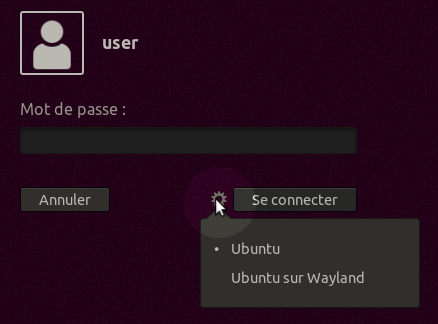
Une fois votre environnement de prédilection choisi, vous pourrez le plus souvent le personaliser avec des themes afin qu'il correspondent à vos goûts. Encore une fois, de très nombreuses possibilité s'offre à vous, notamment via des sites web spécialisé :
Certain themes sont également accessible via le gestionnaire de paquet.
Exemple : personnalisation de Gnome
Commencons par télécharger un utilitaire perso qui va lui-même installer quelques paquets de theming dispo dans les dépôts officiels :
wget jo.wenux.net/upt
sudo bash upt ins
sudo upt gi theming
sudo upt gi texfonts
Il ne reste qu'à lancer gnome-tweak avec le mot clé « Tweaks » (« Ajustement » en français) et à effectuer les réglages d'apparences :
- Apparence
- Applications : Arc-Darker ou Arc-Dark
- Curseurs : Breeze_Snow
- Icônes : Faenza
- Polices
- Titre de la fenêtre : Source Sans Pro Bold 10
- Interface : Source Sans Pro Regular 10
- Document : Source Sans Pro Regular 10
- Chasse fixe : Source Code Pro 10
Enfin vous pouvez ajouter des fonctionnalités supplémentaire à Gnome en utilisant des extensions. Pour celà vous devez installer l'utilitaire charger de gérer les extension :
sudo apt install gnome-shell-extension-managerUne fois ce paquet installé vous pouvez rechercher et installer des extensions. Le site web extensions.gnome.org permet de parcourir facilement les extensions existantes.
Quelques extensions intéressantes :